دليل أدوات تسهيل الوصول
دليل مبسط يشرح كيفية استخدام أدوات وخيارات تسهيل الوصول المتاحة لتصفح محتوى موقعنا بكل سهولة وبأعلى درجة من الوضوح.

دليل استخدام أدوات تسهيل الوصول لزوار موقعنا
نحن نلتزم بتقديم تجربة تصفح مريحة وشاملة لجميع زوار موقعنا، وضمان وصول الجميع إلى المحتوى بكل سهولة. لذلك، قمنا بتوفير لوحة أدوات الوصول التي تتيح لك تخصيص طريقة عرض الموقع بما يتناسب مع احتياجاتك البصرية وتفضيلات القراءة لديك.
يمكنك فتح هذه اللوحة بالضغط على أيقونة أدوات الوصول  المتواجدة على جانب الشاشة، ستظهر لك لوحة أدوات الوصول كما هي موضحة في الصورة أدناه. وفيما يلي شرح مفصل لكل أداة وكيفية الاستفادة منها:
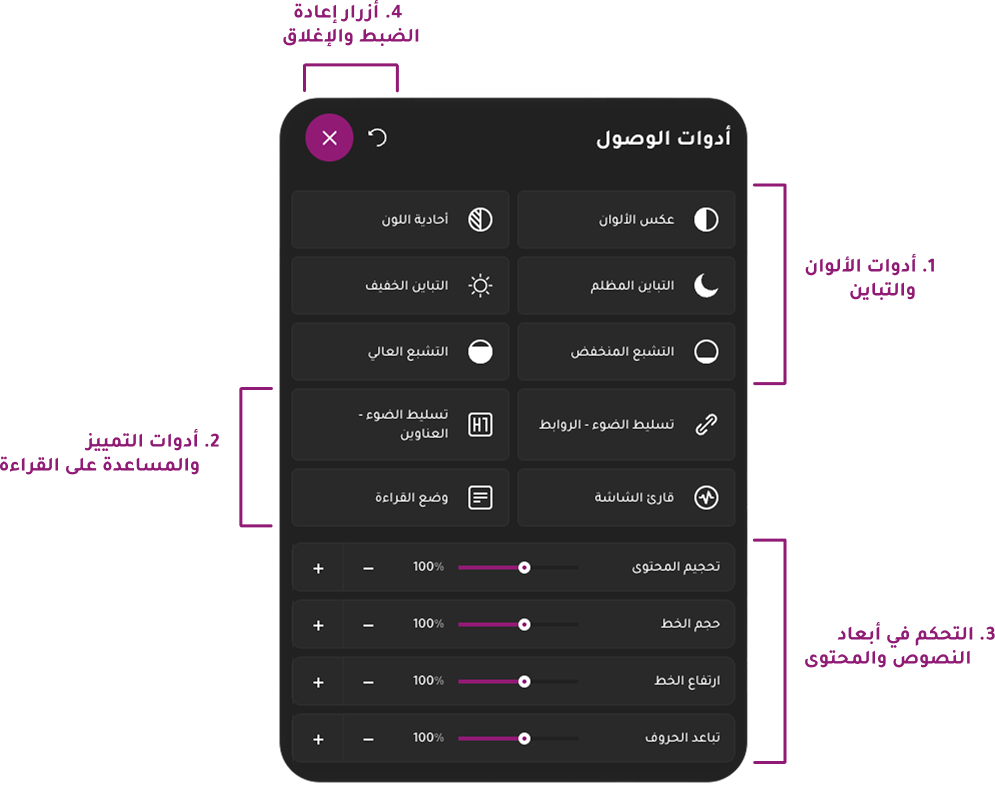
1. أدوات الألوان والتباين
تساعدك هذه الخيارات على تحسين الرؤية وتقليل إجهاد العين حسب الإضاءة المحيطة بك:
عكس الألوان
يقوم بعكس جميع ألوان الموقع إلى ألوانها المقابلة (تأثير النيجاتيف)، مما يحول الفاتح إلى غامق ويغير طبيعة الألوان لتوفير رؤية مريحة للعين في الإضاءة المنخفضة.

أحادية اللون
يحول ألوان الموقع بالكامل إلى درجات اللون الرمادي (الأبيض والأسود)، وهو مفيد جداً لمن يعانون من صعوبات في تمييز الألوان.

التباين المظلم
يغير خلفية الموقع إلى اللون الأسود أو الداكن مع نصوص فاتحة لزيادة وضوح الكلام وتقليل توهج الشاشة.
التباين الخفيف
يمنح الموقع خلفية فاتحة ناصعة مع نصوص داكنة لتمييز العناصر والنصوص بشكل حاد.
التشبع المنخفض
يقلل من حدة ألوان الموقع ويجعلها باهتة وأكثر هدوءاً، مما يوفر تجربة بصرية مريحة للعين ويمنع التشتت.

التشبع العالي
يزيد من حيوية الألوان وزهوها لتصبح أكثر وضوحاً وبروزاً، مما يساعد على تسهيل التركيز على العناصر والروابط المختلفة.
2. أدوات التمييز والمساعدة على القراءة
تم تصميم هذه الأدوات لمساعدتك في التنقل عبر الصفحات والعثور على المعلومات بسرعة دون تشتت:
تسليط الضوء – الروابط
يضع إطاراً مميزاً حول جميع الروابط والنصوص القابلة للضغط، ليصبح من السهل معرفة أين يمكنك النقر.
تسليط الضوء – العناوين
يقوم بإبراز العناوين الرئيسية والفرعية في الصفحات عن طريق وضع إطار حولها، مما يساعدك على تصفح هيكل الصفحة وفهمها بسرعة.
قارئ الشاشة
أداة مساعدة تقوم بنطق النصوص المكتوبة على الشاشة صوتياً لمساعدة ذوي الإعاقة البصرية أو من يفضلون الاستماع للمحتوى.

وضع القراءة
يقوم بإخفاء العناصر الجانبية والمشتتة، ويعرض النصوص والمقالات في بيئة هادئة ومبسطة للتركيز الكامل على القراءة.
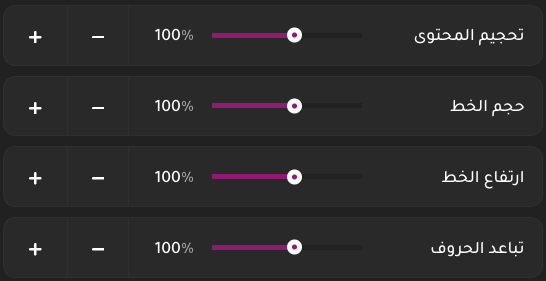
4. أزرار إعادة الضبط والإغلاق
للتحكم في عرض اللوحة والتراجع عن كافة التفضيلات بضغطة واحدة:

زر إعادة الضبط
إذا قمت بتغييرات متعددة وأردت العودة إلى شكل الموقع الافتراضي، يمكنك الضغط على هذا الزر لإلغاء كافة التعديلات بضغطة واحدة.

زر إغلاق اللوحة
بعد الانتهاء من ضبط تفضيلاتك، اضغط على زر الإغلاق لتختفي اللوحة وتستمتع بتصفح الموقع بالإعدادات التي اخترتها.


